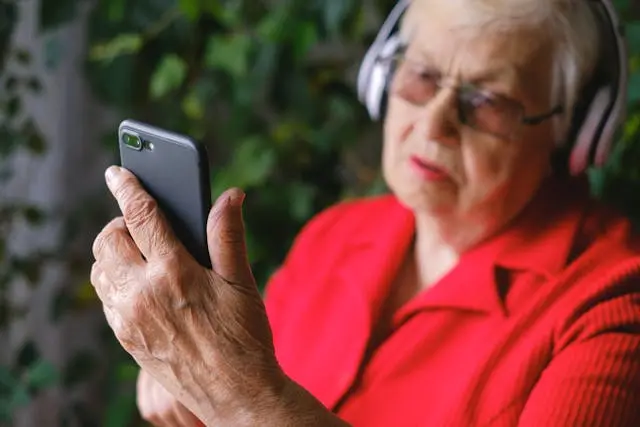
«Abuela, ¿por qué no me llamás por video?» «Es que no sé cómo, mija.» Esta conversación ocurre en miles de familias hispanas en EE.UU. cada semana. Los hijos y nietos viven lejos, las visitas son pocas, y la videollamada podría ser el abrazo digital que acerca a la familia. El problema no es la tecnología, es que nadie se tomó el tiempo de explicarlo bien.
Esta guía existe para eso. En 10 minutos, tu mamá o abuela va a saber hacer una videollamada por WhatsApp sola, sin pedirte ayuda cada vez.
En este Artículo
¿Qué necesitás antes de empezar?
Antes de enseñarle, verificá que tenga estas tres cosas:
Un celular con WhatsApp instalado y actualizado. Si no tiene WhatsApp, buscá «WhatsApp» en la App Store o Google Play e instalalo gratis. Si ya lo tiene, verificá que sea la versión más reciente.
Conexión a internet, ya sea WiFi o datos del celular. La videollamada consume bastante datos, así que si puede conectarse al WiFi de casa es mejor.
Tu número guardado en sus contactos. WhatsApp solo muestra contactos que ya están guardados en el celular. Si tu número no está guardado, la videollamada no va a aparecer disponible.
Cómo hacer una videollamada por WhatsApp en iPhone: paso a paso
Paso 1: Abrí WhatsApp. El ícono es verde con un teléfono blanco adentro. Está en la pantalla de inicio del celular.
Paso 2: Tocá la pestaña «Llamadas» en la parte de abajo de la pantalla. Es el ícono que parece un teléfono.
Paso 3: Tocá el ícono del teléfono con un signo + que aparece arriba a la derecha.
Paso 4: Buscá el nombre de la persona a quien querés llamar. Podés escribir el nombre en el buscador o scrollear la lista de contactos.
Paso 5: Cuando aparezca el nombre, tocá el ícono de la cámara de video que está al lado del nombre. Ese es el botón de videollamada.
Paso 6: Esperá que la otra persona atienda. Va a sonar como un teléfono normal mientras espera.
Cómo hacer una videollamada por WhatsApp en Android: paso a paso
Paso 1: Abrí WhatsApp. El ícono verde está en la pantalla de inicio o en el menú de aplicaciones.
Paso 2: Tocá la pestaña «Llamadas» en la parte superior de la pantalla.
Paso 3: Tocá el ícono del teléfono con un + que aparece arriba a la derecha.
Paso 4: Buscá el nombre de la persona en la lista de contactos.
Paso 5: Tocá el ícono de la cámara de video al lado del nombre para iniciar la videollamada.
Paso 6: Esperá que atiendan. Si no contestan, podés dejar un mensaje de voz tocando el micrófono.
Otra forma más fácil: llamar desde una conversación
Esta es la forma más simple para adultos mayores porque parte de un lugar conocido, el chat.
Paso 1: Abrí WhatsApp y tocá la conversación de la persona a quien querés llamar.
Paso 2: Arriba a la derecha de la conversación vas a ver dos íconos: un teléfono y una cámara de video.
Paso 3: Tocá el ícono de la cámara de video.
Paso 4: Listo, ya está llamando.
Esta forma es más intuitiva para quienes ya usan WhatsApp para chatear porque no tienen que ir a una pestaña diferente.
Cómo atender una videollamada entrante
Cuando alguien llame por video, el celular va a sonar y va a aparecer una pantalla con el nombre de quien llama y dos botones: uno verde para atender y uno rojo para rechazar.
Para atender hay que tocar el botón verde con el ícono de la cámara. Para rechazar o cortar la llamada hay que tocar el botón rojo.
Un consejo importante: si el celular está en silencio, la videollamada puede no sonar. Enseñale a tu mamá a revisar que el volumen del celular esté subido, especialmente cuando espera una llamada de la familia.
Los problemas más comunes y cómo resolverlos
«No se escucha nada» Verificá que el volumen del celular esté subido. En iPhone, son los botones físicos del costado izquierdo. En Android, son los botones del costado derecho o izquierdo según el modelo. También verificá que WhatsApp tenga permiso para usar el micrófono: Configuración → WhatsApp → Micrófono → activado.
«No se ve nada, la pantalla está negra» WhatsApp necesita permiso para usar la cámara. Andá a Configuración del celular → WhatsApp → Cámara → activado. Si ya estaba activado, cerrá WhatsApp completamente y volvé a abrirlo.
«La imagen se congela o se corta» Es un problema de conexión a internet. Verificá que el WiFi esté conectado o que tenga señal de datos. Si está en WiFi, acercarse al router mejora la señal. También ayuda cerrar otras apps abiertas que consumen internet.
«No aparece el contacto para llamar» El número no está guardado correctamente en el celular. Verificá que el número esté guardado con el código de país correcto. Para EE.UU. es +1, para Argentina +54, para México +52.
«WhatsApp pide actualizar» Siempre hay que aceptar la actualización. Es gratis y mejora el funcionamiento. En App Store o Google Play buscá WhatsApp y tocá «Actualizar».
Ver el artículo de cómo proteger el celular
Truco para que tu mamá lo recuerde sola
Hacé una pequeña guía visual en papel o en una nota en el celular. Escribí los pasos con números grandes y claros, como esta:
- Abrí WhatsApp (ícono verde)
- Tocá el nombre de quien querés llamar
- Tocá el ícono de la camarita arriba a la derecha
- ¡Listo!
Podés incluso tomar una foto de la pantalla en cada paso y guardarlas en la galería del celular con el nombre «Cómo hacer videollamada». Así ella puede consultarlas sin llamarte.
Preguntas frecuentes
¿La videollamada por WhatsApp cuesta dinero? No, es completamente gratis. Solo usa internet, ya sea WiFi o los datos del celular. Si tiene WiFi en casa no gasta nada extra.
¿Pueden llamarse aunque estén en países diferentes? Sí, esa es una de las grandes ventajas de WhatsApp. Podés hacer videollamadas entre EE.UU., México, Argentina, o cualquier país del mundo sin costo adicional.
¿Cuántas personas pueden estar en una videollamada grupal? WhatsApp permite videollamadas grupales de hasta 32 personas. Para hacer una llamada grupal, en lugar de elegir un solo contacto, tocás el ícono de agregar personas y seleccionás a todos los que querés incluir.
¿Qué pasa si se corta la llamada? Podés volver a llamar inmediatamente. WhatsApp guarda un historial de llamadas en la pestaña «Llamadas» donde podés tocar el nombre y volver a llamar con un toque.
¿La videollamada funciona aunque la otra persona tenga diferente celular? Sí. WhatsApp funciona igual en iPhone y en Android. No importa qué tipo de celular tenga cada uno.
Conclusión
La videollamada por WhatsApp es una de las herramientas más valiosas para mantener unida a la familia hispana que vive en distintos países o ciudades. Una vez que tu mamá aprende los pasos, puede llamarte cuando quiera sin depender de nadie.
Lo más importante es practicarlo juntos la primera vez. Hacé una videollamada con ella mientras estás ahí al lado, así pierde el miedo y gana confianza. La segunda vez ya lo va a hacer sola.
Y si querés proteger su conexión a internet mientras hace videollamadas desde redes WiFi públicas, recordá instalarle Surfshark para que nadie pueda espiar sus conversaciones.