Respuesta directa: Para activar letra grande en iPhone andá a Configuración → Pantalla y brillo → Tamaño de texto y deslizá hacia la derecha. En Android andá a Configuración → Accesibilidad → Tamaño de fuente y elegí Grande o Muy grande. El proceso toma menos de un minuto y no afecta ninguna función del celular.
«No veo nada en este celular, todo es muy chiquito.» Si tu mamá o abuelo dice esto, la solución está a tres toques de distancia y es completamente gratis. Activar la letra grande en el celular es el cambio más simple que podés hacer y el que más impacto inmediato tiene en la experiencia diaria de un adulto mayor con la tecnología.
Esta guía te lleva de la mano en cada paso, tanto para iPhone como para Android, con capturas explicadas para que puedas hacerlo vos o enseñarle a tu familiar.
En este Artículo
¿Por qué es tan importante la letra grande para adultos mayores?
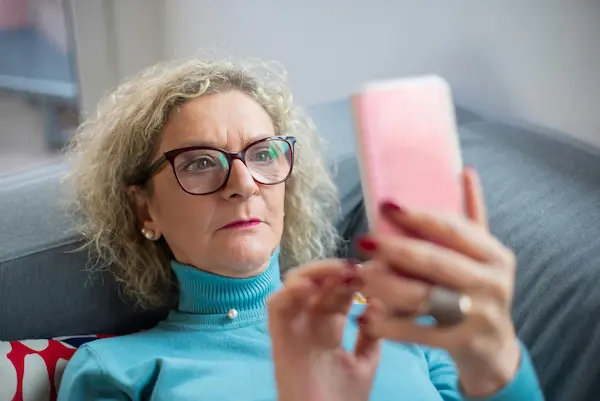
A partir de los 60 años la mayoría de las personas experimenta presbicia, la dificultad natural para enfocar objetos cercanos. Leer texto pequeño en una pantalla brillante se vuelve genuinamente difícil, no es una excusa ni falta de paciencia.
Cuando un adulto mayor no puede leer bien la pantalla, el resultado es frustración, abandono del celular, y dependencia constante de los familiares para tareas simples. Activar la letra grande elimina esa barrera de raíz y devuelve la autonomía.
Lo mejor es que el cambio es completamente reversible, gratuito, y toma menos de dos minutos.
Cómo activar letra grande en iPhone paso a paso
Paso 1: Tamaño de texto básico
- Abrí Configuración (el ícono gris con engranajes)
- Tocá Pantalla y brillo
- Tocá Tamaño de texto
- Vas a ver un control deslizante con una A chica a la izquierda y una A grande a la derecha
- Deslizá hacia la derecha hasta que el texto de muestra sea cómodo para tu familiar
- El cambio se aplica automáticamente, no hay que guardar nada
Paso 2: Activar texto en negrita
El texto en negrita hace las letras más gruesas y fáciles de leer incluso con el mismo tamaño.
- Configuración → Pantalla y brillo
- Activá el interruptor Texto en negrita
- El celular se reinicia brevemente y todo el texto aparece más grueso
Paso 3: Texto aún más grande con accesibilidad
Si el tamaño máximo del paso 1 no es suficiente, hay una opción adicional:
- Configuración → Accesibilidad
- Tocá Pantalla y tamaño del texto
- Tocá Texto más grande
- Activá el interruptor y usá el control deslizante para llegar a tamaños mucho más grandes que los del menú básico
Cómo activar letra grande en Android paso a paso
Los pasos varían levemente según la marca, pero el proceso es similar en todos.
En Samsung Galaxy
- Abrí Configuración
- Tocá Pantalla
- Tocá Tamaño y estilo de fuente
- Deslizá el control de Tamaño de fuente hacia la derecha
- La vista previa muestra el resultado en tiempo real
En otros Android (Google Pixel, Motorola, LG)
- Abrí Configuración
- Tocá Accesibilidad
- Tocá Tamaño de fuente
- Elegí Grande o Muy grande según necesite
Activar negrita en Android
- Configuración → Accesibilidad
- Buscá Texto en negrita o Fuente en negrita
- Activá el interruptor
Otras configuraciones de accesibilidad que marcan diferencia
Zoom de pantalla
Agranda no solo el texto sino todos los elementos de la pantalla, incluyendo íconos y botones. Es el cambio más completo porque hace todo más grande de una sola vez.
En iPhone: Configuración → Pantalla y brillo → Vista → elegí Zoom en lugar de Estándar. Los íconos y el texto crecen notablemente.
En Android: Configuración → Accesibilidad → Ampliación o Zoom de pantalla → activalo.
Brillo automático
Ajusta la pantalla según la luz del ambiente, reduciendo la fatiga visual en exteriores y en habitaciones oscuras.
En iPhone: Configuración → Accesibilidad → Pantalla y tamaño del texto → activá Brillo automático.
En Android: deslizá el menú rápido desde arriba y activá Brillo automático o Adaptativo.
Alto contraste
Hace que el texto negro se vea más oscuro sobre fondos blancos, mejorando la legibilidad para personas con visión reducida.
En iPhone: Configuración → Accesibilidad → Pantalla y tamaño del texto → activá Aumentar contraste.
En Android: Configuración → Accesibilidad → Texto de alto contraste → activalo.
Lupa integrada
Convierte la cámara en una lupa para leer texto pequeño en el mundo real como etiquetas de medicamentos, recibos o documentos.
En iPhone: Configuración → Accesibilidad → Lupa → activala. Después se activa haciendo triple clic en el botón lateral del celular.
En Android: Configuración → Accesibilidad → Ampliación → activala. Triple toque en la pantalla para activar la lupa.
Cómo agrandar los íconos de la pantalla de inicio
El texto grande ayuda, pero si los íconos de las apps son muy pequeños el problema persiste. Esto se resuelve fácilmente.
En iPhone: Configuración → Pantalla y brillo → Vista → elegí Zoom. Todos los íconos y el texto crecen automáticamente.
En Samsung: Configuración → Pantalla → Zoom de pantalla → deslizá hacia más grande.
En otros Android: Configuración → Pantalla → Tamaño de pantalla → aumentalo.
Cómo agrandar el texto solo en WhatsApp
WhatsApp tiene su propio control de tamaño de texto independiente del sistema. Esto es muy útil porque WhatsApp es la app más usada por adultos mayores hispanos.
- Abrí WhatsApp
- Tocá los tres puntos (Android) o Configuración (iPhone)
- Tocá Chats
- Tocá Tamaño de fuente
- Elegí Grande o Muy grande
Este cambio solo afecta WhatsApp, no el resto del celular.
Lista de verificación completa para dejar el celular configurado
Usá esta lista la próxima vez que configures el celular de tu familiar:
- ☐ Tamaño de texto al máximo cómodo (Configuración → Pantalla y brillo)
- ☐ Texto en negrita activado
- ☐ Zoom de pantalla activado para íconos más grandes
- ☐ Brillo automático activado
- ☐ Alto contraste activado si tiene dificultades de visión
- ☐ Lupa activada para leer etiquetas pequeñas
- ☐ Tamaño de fuente grande en WhatsApp
- ☐ Verificar que los íconos de la pantalla de inicio sean claramente visibles
Preguntas frecuentes
¿Agrandar la letra afecta el funcionamiento o la velocidad del celular? No afecta la velocidad ni ninguna función. Lo único que puede cambiar es que en algunas apps el texto largo se corta o el diseño se ve diferente en pantallas muy pequeñas, pero es un cambio mínimo que vale la pena.
¿Puedo hacer la letra más grande solo en algunas apps y no en todas? El cambio del sistema aplica a todas las apps que respetan la configuración del sistema operativo. WhatsApp, como vimos, tiene su propio control. Algunas apps de noticias y lectura también tienen controles propios dentro de sus ajustes.
¿Qué pasa si con la letra máxima todavía no ve bien? Si con la configuración máxima del celular sigue teniendo dificultades serias, puede ser hora de consultar con un oftalmólogo. A veces el problema no es el celular sino la visión que necesita corrección con anteojos nuevos o actualizados.
¿Cómo vuelvo al tamaño normal si no le gusta? Exactamente igual: Configuración → Pantalla y brillo → Tamaño de texto → deslizá hacia la izquierda. El cambio es completamente reversible en cualquier momento.
¿Funciona igual en todos los modelos de iPhone? Sí, estos pasos funcionan en todos los iPhone con iOS 14 o más reciente, que incluye prácticamente todos los modelos de los últimos 5 años.
En resumen
Activar la letra grande en el celular de tu familiar mayor es el cambio más simple, más rápido y más impactante que podés hacer por su experiencia con la tecnología. En iPhone tomás tres toques: Configuración → Pantalla y brillo → Tamaño de texto. En Android: Configuración → Accesibilidad → Tamaño de fuente. Combinado con el zoom de pantalla, el texto en negrita y el brillo automático, el celular pasa de ser frustrante a ser genuinamente útil en menos de cinco minutos.